اتولیسپ – قسمت 3

کار با متغیرها

در زبان اتولیسپ کار با متغیرها نسبتا ساده است. لیستی از انواع متغیرهایی که می توانید در این زبان مورد استفاده قرار دهید به همراه مثال هر کدام در زیر مشاهده می کنید.
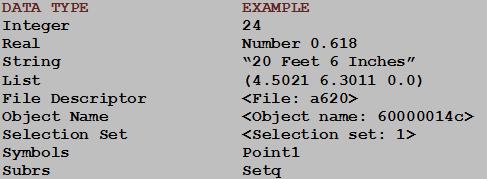

متغیرها برای ذخیره سازی اطلاعات جهت استفاده ی مجدد در برنامه استفاده می شوند. به این ترتیب که مثلا شما طول یک خط یا مختصات یک نقطه را درون یک پارامتر (مانند LineLength) دخیره می کنید تا بعدا به یک ترتیبی از آن استفاده کنید. اینکه آنها را در زبان های برنامه نویسی به انواع مختلف تقسیم می کنند و می گویند که اعداد صحیح در نوع Integer ذخیره شوند و اعداد اعشاری را در متغیر از نوع Real دخیره کنید علت اصلیش بالا بردن سرعت پردازش اطلاعات در هنگام اجراست.

ادامه نوشته

اتولیسپ – قسمت 2

خط فرمان و اتولیسپ

برای کار به عنوان یک برنامه نویس اتولیسپ خط مقدم شما Command Line اتوکد است. هر عبارتی که در این قسمت وارد می کنید توسط اتوکد بررسی می شود. چنانچه عبارت تایپ شده یک دستور ترسیمی مانند Circle باشد اتوکد آن را بی درنگ اجرا می کند. اما از کاربردهای دیگر Command Line وارد کردن و اجرای دستورات اتولیسپ است. دستورات اتولیسپ با پرانتز شروع و تمام می شوند.

ادامه نوشته

اتولیسپ- قسمت 1

برنامه نویسی در اتولیسپ ابتدا با راه اندازی اتوکد و اجرای دستور vlisp شروع می شود. برای دوستانی علاقمند به تایپ نیستند مسیر زیر در منو را دنبال کنند:


Tools >AutoLISP >Visual LISP


می توانید از دستور vlide هم برای راه اندازی محیط برنامه نویسی در اتولیسپ استفاده کنید.
 
پس از نمایش محیط برنامه نویسی (IDE ) اتولیسپ به منوی File رفته و گزینه ی New File را کلیک می کنیم تا پنجره ای با عنوان Untitled ساخته شود. در این مرحله اولین کار ذخیره فایل جاری با نام خاص است.
همه ی برنامه های اتولیسپ با عبارت Defun شروع می شوند که نمایانگر شروع و پایان یک برنامه ی اتولیسپ است. شکل کلی آن به صورت زیر است :

ادامه نوشته

برنامه اتولیسپ : ترسیم قطبی سریع !

هنگام ترسیم نقشه در اتوکد بسیار پیش می آید که نیاز به ترسیم دو قطبی ( اندازه و زاویه) پیدا می کنید. روش معمول این است که با استفاده از مختصات قطبی نقاط را تعیین کنید به صورت :

@100<30

در این حالت 100 فاصله از نقطه ی جاری و 30 زاویع نسبت به نقطه ی جاری است. به طور معمول وارد کردن تعداد زیادی نقطه به این روش کار مشکلی است . شما چندین بار مجبور می شوید کلید شیفت را به صورت ترکیبی بکار گیرید. حالا با استفاده از یک برنامه ی ساده ی اتولیسپ کار را سریعتر به انجام می رسانیم.

ادامه نوشته