اتولیسپ – قسمت 11

تکرار و حلقه

برنامه نویسی حلقه و تکرار یعنی اجرای مداوم کارها بدون دخالت دست. کافی است یکبار کد نویسی کنید و باقی کارها را به برنامه ی خود بسپارید تا هرچه لازم دارید به انجام برساند. این ابزار بسیار مفید و پر کاربرد هستند و هیچ برنامه ای بدون آنها کامل نیست.

ادامه نوشته

اتولیسپ – قسمت 10

آشنایی با شرط

تا به اینجا کدهای ما به صورت خطی اجرا می شدند. برنامه نویسی بدون شرط و حلقه کاربردهای زیادی ندارد. بیشتر وقتها هدف از یک برنامه اجرای مکرر یک عملیات در صورت درست بودن یک یا چند شرط است.
مهمترین دستور برنامه نویسی شرطی if است. حالت کلی آن به شکل زیر است

(if testexpr thenexpr [elseexpr])

قسمت testexpr گذاره ی شرطی است می خواهید بررسی کنید. قسمت thenexpr عملیاتی است که در صورت درست بودن شرط می خواهید انجام داده شود. قسمت [elseexpr] کدی است که در صورت غلط شدن گذاره ی شرطی باید اجرا شود. (این قسمت الزامی نیست)

ادامه نوشته

اتولیسپ – قسمت 9

دستورات ترسیمی هندسی

برای ترسیم در اتوکد علاوه بر دانش در مورد دستورات آن باید با هندسه ی تحلیلی نیز آشنا باشید . برنامه های شما از طریق فرمول های هندسه ی تحلیلی است که مفهوم پیدا می کنند. در اصل ترسیم شامل پیدا کردن نقاط مورد نظر و سپس برقرار کردن رابطه بین آنها از طریق خط ، کمان و... است.
اولین دستور که بیشترین کاربرد را در ترسیم دارد polar  است. کار این دستور پیدا کردن نقطه بر اساس مختصات قطبی نسبی است.

ادامه نوشته

اتولیسپ – قسمت 8

ارتباط با کاربر

اگر بعد از خواندن هفت قسمت قبل همچنان مشتاق هستید برنامه نویسی در اتولیسپ را دنبال کنید به شما تبریک می گویم. امیدوارم در ادامه ی مسیر نیز مرا همراهی کنید.

گرفتن اطلاعات از کاربر و سپس تصمیم گیری بر مبنای آن دو رکن اساسی یک برنامه ی کاربردی است. در پست امروز با نحوه ی برقراری ارتباط با کاربر و گرفتن اطلاعات از آن آشنا می شویم. این اطلاعات شامل انتخاب یک نقطه جهت شروع ترسیم ، گرفتن مقدار یک عدد یا عنوان یک نوشته و ... میشود. همانطور که بسیاری از دستورات اتوکد از طریق خط فرمان کار می کنند شما هم می توانید برنامه هایی بنویسید که از طریق خط فرمان با کاربر ارتباط برقرار می کنند. البته راه بهتر استفاده از پنجره و زبان DCL است که در مباحث پیشرفته تر به آن خواهیم گرداخت.

ادامه نوشته

اتولیسپ - قسمت 7

ویرایش اشیای ترسیمی

پس از انتخاب اشیا نوبت به ویرایش خصوصیات آنها میرسد. در اینجا می آموزیم که چگونه خصوصیات یک شی انتخاب شده را تغییر دهیم. برای مثال هم یک برنامه ی کوتاه جهت تغییر خصوصیت شعاع دایره ارائه می کنیم.
قبل از اینکه پیش بروید باید با گروه های کد DXF آشنا شوید. اتوکد همه ی اطلاعاتش را درون لیستها ذخیره می کند. این اطلاعات شامل مختصات نقاط ترسیم شده ، شعاع دایره ها و لایه ای که شی در آن قرار داده شده است می شود. همچنین اطلاعات اشیای غیر ترسیمی مانند لایه ها ، فرمت ها و تنظیمات فایل نقشه  و ... نیز به صورت لیست در اتوکد ذخیره میشود.

ادامه نوشته

اتولیسپ – قسمت 6

انتخاب اشیای نقشه اتوکد

دستورات ویرایشی در اتوکد مانند Copy یا Move همیشه از شما میخواهند یک یا چند شی را به عنوان هدف ویرایش انتخاب کنید. کلا در اتوکد انتخاب کردن از مواردی است باید در آن تسلط زیادی داشته باشید. در برنامه نویسی با اتولیسپ هم برای انجام هر تغییری باید ابتدا شی مورد نظر را انتخاب کنید. گاهی این انتخاب توسط کاربر انجام می گیرد که قسمت ساده قضیه است. گاهی هم برای انتخاب دقیق آنچه لازم دارید باید کد نویسی کنید.

ادامه نوشته

اتولیسپ – قسمت 5

برنامه ی نمونه

مقدمه چینی کافیست. از امروز آستینها را بالا زده و شروع به نوشتن اولین برنامه در اتولیسپ می کنیم. در حالت کلی برنامه های اتولیسپ دو هدف بیشتر ندارند. ایجاد یک شی جدید یا تغییر اشیای موجود. منظور از شی همه ی اشکال هندسی از قبیل دایره ، خط ، چند ضلعی است تا اشیای غیر ترسیمی مانند لایه ها و انتخابها. در اصطلاح اتوکد به اشیای ترسیمی Entity و به سایر اشیا Object گفته می شود.

در اتوکد دایره یک شی است. خواص آن شامل ، رنگ آن ، شعاع آن، لایه ای که در آن قرار گرفته و ... میشود. متدها شامل کپی ، حذف ، تغییر شعاع یا مرکز و ... است. و کلیک شدن روی دایره یک رویداد برای دایره است.

ادامه نوشته

اتولیسپ - قسمت 4

کار با لیست ها


به عنوان برنامه نویس اتولیسپ باید بتوانید به راحتی با لیستها کار کنید. اهمیت این مبحث به اندازه ای بوده است که نام زبان (AutoLisp: AutoCAD List programming ) از آن برگرفته شده است. و بعید است بتوانید برنامه ای کاربردی در اتولیسپ بنویسید بدون آنکه با لیست ها کار کرده باشید.


لیست ها همان مفهوم آرایه یا (ماتریس های چند بعدی) را تداعی می کنند. هر لیست با یک پرانتز شروع و بایک پرانتز هم بسته می شود. به عنوان نمونه مختصات نقاط در اتوکد شامل لیستی از سه داده ی X و Y و Z می باشید.

ادامه نوشته

اتولیسپ – قسمت 3

کار با متغیرها

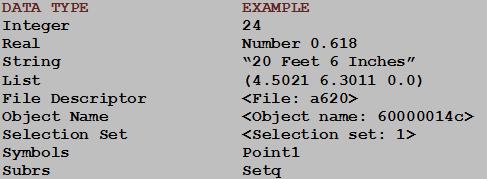
در زبان اتولیسپ کار با متغیرها نسبتا ساده است. لیستی از انواع متغیرهایی که می توانید در این زبان مورد استفاده قرار دهید به همراه مثال هر کدام در زیر مشاهده می کنید.


متغیرها برای ذخیره سازی اطلاعات جهت استفاده ی مجدد در برنامه استفاده می شوند. به این ترتیب که مثلا شما طول یک خط یا مختصات یک نقطه را درون یک پارامتر (مانند LineLength) دخیره می کنید تا بعدا به یک ترتیبی از آن استفاده کنید. اینکه آنها را در زبان های برنامه نویسی به انواع مختلف تقسیم می کنند و می گویند که اعداد صحیح در نوع Integer ذخیره شوند و اعداد اعشاری را در متغیر از نوع Real دخیره کنید علت اصلیش بالا بردن سرعت پردازش اطلاعات در هنگام اجراست.

ادامه نوشته

اتولیسپ – قسمت 2

خط فرمان و اتولیسپ

برای کار به عنوان یک برنامه نویس اتولیسپ خط مقدم شما Command Line اتوکد است. هر عبارتی که در این قسمت وارد می کنید توسط اتوکد بررسی می شود. چنانچه عبارت تایپ شده یک دستور ترسیمی مانند Circle باشد اتوکد آن را بی درنگ اجرا می کند. اما از کاربردهای دیگر Command Line وارد کردن و اجرای دستورات اتولیسپ است. دستورات اتولیسپ با پرانتز شروع و تمام می شوند.

ادامه نوشته

اتولیسپ- قسمت 1

برنامه نویسی در اتولیسپ ابتدا با راه اندازی اتوکد و اجرای دستور vlisp شروع می شود. برای دوستانی علاقمند به تایپ نیستند مسیر زیر در منو را دنبال کنند:


Tools >AutoLISP >Visual LISP


می توانید از دستور vlide هم برای راه اندازی محیط برنامه نویسی در اتولیسپ استفاده کنید.
 
پس از نمایش محیط برنامه نویسی (IDE ) اتولیسپ به منوی File رفته و گزینه ی New File را کلیک می کنیم تا پنجره ای با عنوان Untitled ساخته شود. در این مرحله اولین کار ذخیره فایل جاری با نام خاص است.
همه ی برنامه های اتولیسپ با عبارت Defun شروع می شوند که نمایانگر شروع و پایان یک برنامه ی اتولیسپ است. شکل کلی آن به صورت زیر است :

ادامه نوشته